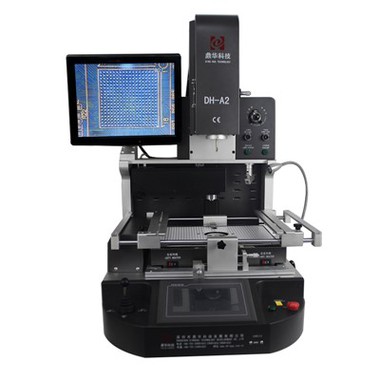
Asic Hash Board Reparasjon
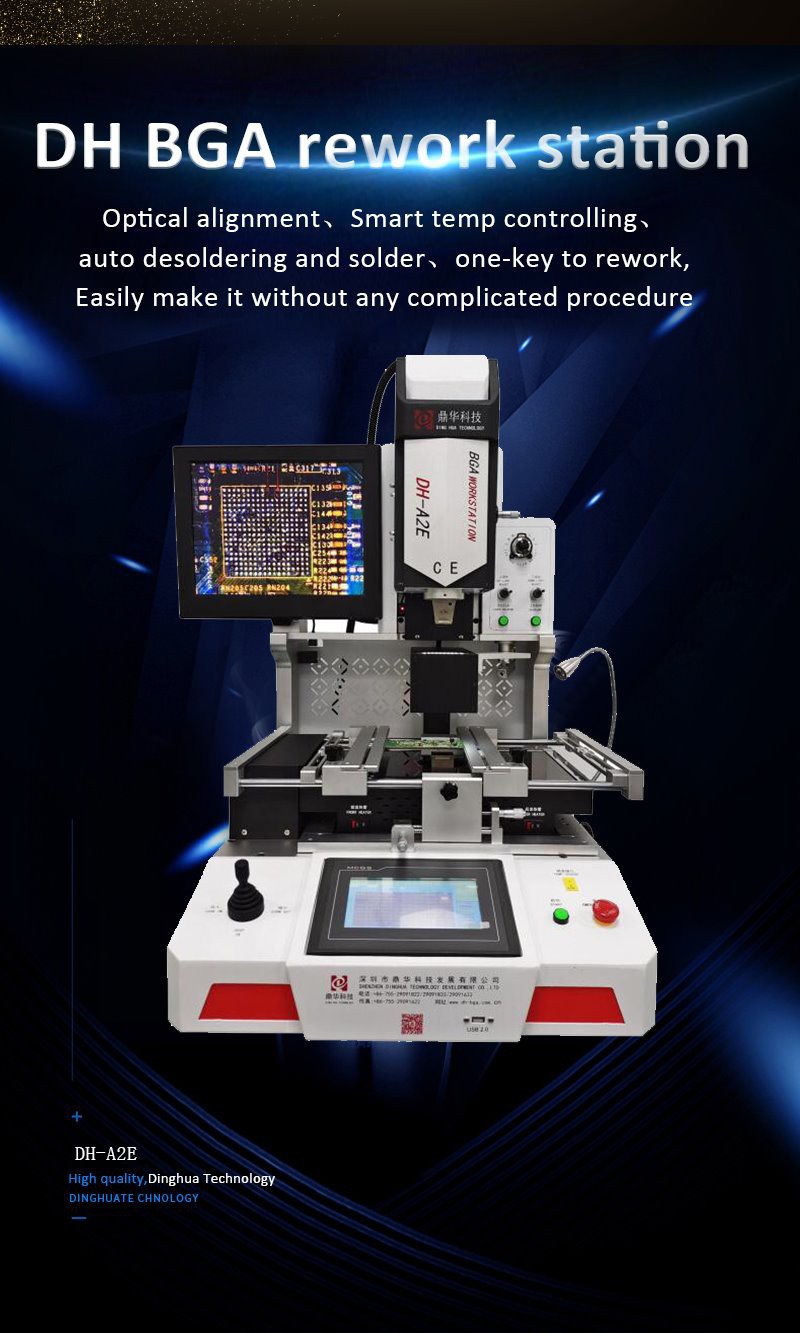
Med mer og mer vanskelig å få et nytt hashboard, er å reparere et gammelt hashboard en nødvendig ting å gjøre, og å velge en riktig omarbeidingsmaskin er en viktig jobb. DH-A2E er en populær for reparasjon av hashboard, for eksempel antminer l3+ hash board reparasjon, antminer s9 hash board reparasjon, s17 hash board reparasjon og så videre.
Beskrivelse
Asic hash board reparasjon
Oppgradert med nytt utseende og bedre konfigurasjon: optisk justeringssystem, smart temperaturkontroll,
automatisk avlodding/fjerning og lodding, én-tast for å starte, noe som gjør den enkelt å betjene uten
noen kompliserte prosedyrer.
Produktparameter
| Strømforsyning | 220V 50/60Hz |
| Nominell effekt | 5000W |
| Øvre varmeapparats effekt | 1200W |
| Bunnvarmerens kraft | 1200W |
| IR-strøm | 2400W |
| PCB-posisjon |
V-spor, PCB-plattform med inventar er bevegelig på X-aksen |
| Temperaturkontroll | PID-kalkulerende, termoelement lukket sløyfe |
| Monteringsnøyaktighet | 0.01 mm |
| Min chip plass | 0.1 mm |
| Bevegelse | PLC kontroll |
| PCB størrelse | Min 10*10mm, Maks 450*400mm |
| Chip størrelse | 1*1~80*80 mm |
| Dimensjon | 600*700*850mm |
| Nettovekt | 70 kg |
Produktillustrasjon
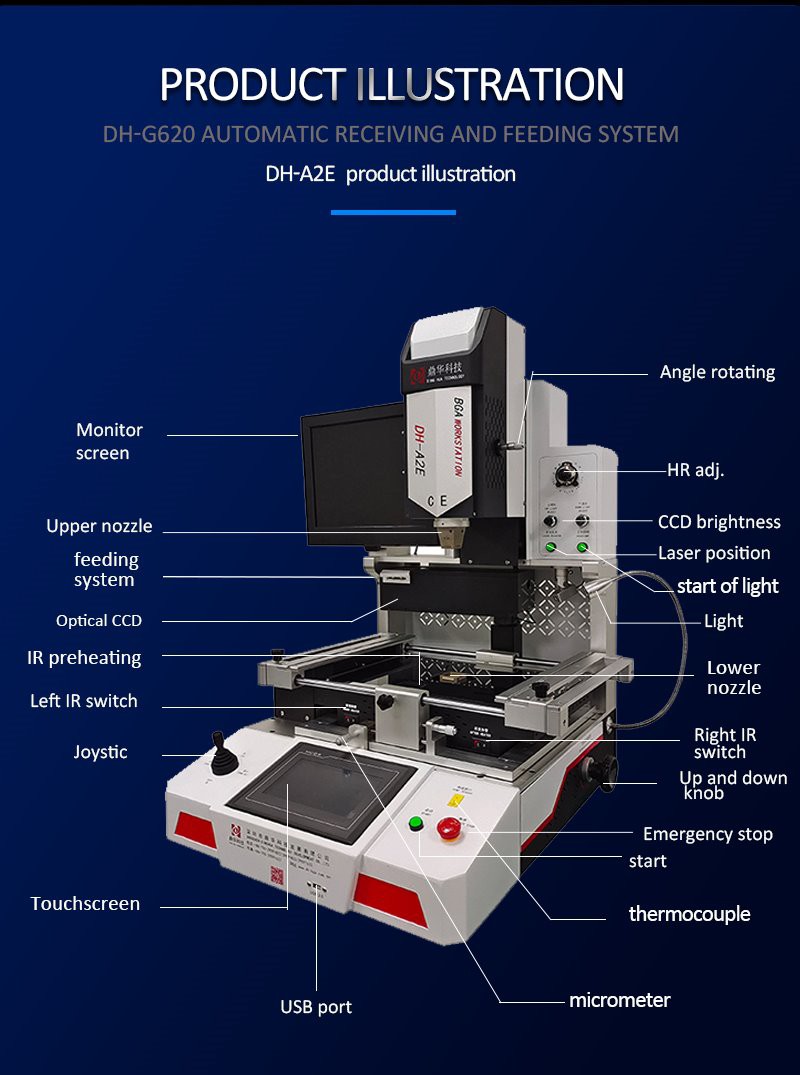
| Varer | Funksjon eller bruk |
| Monitorskjerm | Chip og hovedkort avbildet på antminer l3 hashboard reparasjon |
| Øvre dyse | For å samle varmluft til oppvarming |
| Fôringssystem | Bær eller gjenvinn automatisk en chip t9+ hashboard-reparasjon |
| Optisk CCD | Synlig justering og montering |
| IR forvarming | Forvarmingsområde |
| Venstre IR-bryter | Slå på/av erstatning av antminer l3+ hashboard |
| Joystic | Zoon inn/ut |
| Berøringsskjerm | For å stille inn temperatur og tid reparasjon antminer hash board |
| USB-port | Last opp programvare eller last ned temperaturprofil |
| Micmeters | Finjuster +/-15mm l3 hash board reparasjon |
| Termoelement | Utvendige temperaturer testet |
| Start | Begynn å jobbe reparasjon av hashboard |
| Nødstopp | Slutt å kjøre antminer s9 hash board erstatning |
| Opp og ned knott | Opp og ned |
| Høyre IR-bryter | Slå på/av s17 hash board reparasjon |
| Nedre dyse | For å samle varmluft til oppvarming |
| Lys | Lighting s9 hash board reparasjon |
| Start av lys | Slå på/av |
| Laserposisjon | For å raskt finne reparasjon av antminer hash board |
| CCD lysstyrke | Lysstyrke justert |
| HR adj. | Varmluftstrøm justert |
| Vinkel roterende | Reparasjon av chiprotert hashboard |
Detaljer forklart

Skjerm: 1080P, 15 tommer. Chip og hovedkort avbildet tydelig for justering og montering
Lodding og oppsamling

Vakuumrør og overvarme er i 1, tar automatisk opp etter avlodding, og
automatisk montering etter synlig justering. reparasjon av antminer l3+ hashboard
Fungerende grunnleggende reparasjon av antminer-hashboard

3 uavhengige varmeområder, 2 av dem er varmluftovner, 1 av dem er infrarød; varmluft
for fjerning/avlodding og lodding, er IR-forvarmingsområdet større for større hovedkort forvarmet.
Parameter satt

7 tommers berøringsskjerm, så mange som temperaturprofiler kan stilles inn og lagres.
PID for temperaturkontroll, 16 segmenter for temperatur og tidsinnstilling, noe som sikrer
hovedkort og brikke kan maksimalt beskyttes. reparasjon av antminer s9 hash board
Relevant kunnskap:
maskinvare
1. Maskinvare
1.1 Strøm
1.1.1 Strømforsyningen fungerer normalt
Merk: Normal drift betyr at CPU-kjøleviften på hovedkortet kan rotere, og grafikkortviften kan rotere.
1.Problem: Det er 6 grafikkort på hyllen, som kommer inn i systemet normalt, men kun 2 grafikkort vises i skjermadapteren, og datakraften kan kun kjøres på to grafikkort. (Høyreklikk på «Min datamaskin» > «Egenskaper» > «Enhetsbehandling» > «Skjermadaptere» for å se).
Svar: Hvis strømforsyningen er skadet, kan den kun støtte to grafikkort. Bytte av strømforsyningen vil løse problemet.
2.Problem: Når to grafikkort settes inn i hovedkortets grafikkortspor, slås skjermen på, og systemet kan nås. Men når mer enn to grafikkort legges til, kan ikke systemet slås på, og det kan ikke starte opp i systemet.
Svar: Hvis strømforsyningen er skadet, kan den kun støtte to grafikkort. Bytte av strømforsyningen vil løse problemet.
1.1.2 Strømforsyningen fungerer ikke som den skal
Merk: "Ikke fungerer som den skal" betyr at CPU-kjøleviften på hovedkortet ikke roterer, og grafikkortviften roterer ikke.
1.Problem: CPU-kjøleviften roterer ikke, og grafikkortviften roterer ikke.
Svare:
- Trinn 1: Sjekk om 24-pin- og 4-pin-strømforsyningskablene er riktig koblet til hovedkortet.
- Trinn 2: Sjekk om strømforsyningens grafikkortkabel er riktig koblet til grafikkortet.
2.Problem: Etter å ha sjekket ledningene og bekreftet at alt er riktig tilkoblet, fungerer ikke systemet fortsatt.
Svar: Det kan være en feil inne i strømforsyningen. Bytte av strømforsyningen vil løse problemet.
3.Problem: Strømmen slås automatisk av.
Svar: Bruk en strømforsyningstester for å sjekke om spenningen er stabil. Bytt strømforsyningen hvis spenningen er ustabil.
1.2.1 Normal drift av grafikkortet
Merk: Normal drift refererer til riktig rotasjon og varmespredning av grafikkortviften.
1.Problem: Alle grafikkortene på stativet fungerer normalt, men datakraften kan bare kjøre på noen av grafikkortene.
Svar: Sjekk om driverne for alle grafikkortene er oppdatert. (Høyreklikk på «Min datamaskin» > «Egenskaper» > «Enhetsbehandling» > «Skjermadaptere» for å se).
2.Problem: Etter å ha kommet inn i systemet, vises en feilmelding som vist i figur 1.
Svar: Denne feilen antyder at kortet mangler en BIOS. Du må oppdatere BIOS. (Flash grafikkortet på nytt og start systemet på nytt).
3. Problem: Se grafikkortinformasjonen i AMD-GPU, og den ber om at det ikke er noen VBIOS- eller annen skjermkortutvidelsesinformasjon.
Svar: Denne meldingen indikerer at det ikke er noen VBIOS. Prøv å bytte ut kortspor eller bruk en annen skjøtekabel.
1.2.2 Grafikkortet kan ikke fungere normalt
Problem: Viften til grafikkortet roterer ikke ordentlig og kan ikke lede bort varme.
Svare:
- Trinn 1: Sjekk om skjøteledningen til grafikkortet er riktig tilkoblet.
- Trinn 2: Bytt ut skjøtekabelen om nødvendig.
- Trinn 3: Sjekk om strømforsyningskabelen til grafikkortet er skadet eller ikke riktig tilkoblet.
- Trinn 4: Hvis grafikkortet fortsatt ikke fungerer, kan det være skadet.
1.3 Hovedkort
1.3.1 Normal drift av hovedkortet
Merk: Normal drift refererer til riktig drift av CPU-kjøleviften.
Problem: Kan ikke kjøre datakraften til grafikkortet normalt (etter å ha eliminert problemene med grafikkortet og strømforsyningen).
Svar: Hvis både grafikkortet og strømforsyningen er kontrollert og fungerer som den skal, men datakraften fortsatt er utilgjengelig, kan problemet være med grafikkortsporet på hovedkortet.
1.3.2 Hovedkortet kan ikke fungere
1.Problem: CPU-kjøleviften på hovedkortet roterer ikke (etter feilsøking av strømproblemer).
Svare:
- Trinn 1: Sjekk om CPU-kjøleviftekabelen er riktig koblet til hovedkortet.
- Trinn 2: Sjekk om hovedkortet er skadet.
2.Problem: CPU-kjøleviften roterer periodisk.
Svar: Etter å ha byttet ut CPU-brikken, test om den kan fungere normalt.